Техническая документация Rheonth VPN
Исчерпывающее руководство по развертыванию, настройке и управлению VPN-инфраструктурой. Обеспечьте безопасность и бесперебойный доступ к интернету.
О платформе Rheonth
Rheonth VPN — это высокопроизводительная платформа для организации защищённых соединений, построенная на архитектуре следующего поколения. Наше решение предназначено для обеспечения конфиденциальности, обхода необоснованных ограничений (ТСПУ) и гарантированного доступа ко всем ресурсам в условиях современной цифровой среды.
Ключевые технологические преимущества: Мы используем гибридные протоколы маскировки трафика, что делает его неотличимым от стандартного HTTPS-соединения. Это обеспечивает стабильную работу даже при активном DPI (Deep Packet Inspection) у крупнейших операторов связи.
Архитектура и возможности
Наша инфраструктура развернута в нескольких дата-центрах уровня TIER III с автоматической балансировкой нагрузки. Каждый сервер оптимизирован для минимальной задержки (latency) и максимальной пропускной способности.
- Аудит безопасности: Регулярные penetration-тесты и обновления криптографических библиотек.
- Нулевое логирование: Мы не собираем и не храним данные о вашей онлайн-активности.
- Мультиплатформенность: Нативные клиенты для Windows, macOS, Android, iOS и конфигурации для роутеров.
- Техподдержка 24/7: Команда инженеров готова помочь в решении сложных задач.
- Высокая доступность (SLA 99.9%): Гарантированное время бесперебойной работы.
Подключение и первоначальная настройка
Активация сервиса занимает менее трёх минут. Следуйте пошаговой инструкции для корректной настройки подключения.
1 Получение ключа доступа
Получить ссылку подписки можно двумя способами:
- Через Telegram-бот: активируйте подписку в официальном боте @rheonth_vpn_bot. После оплаты или активации пробного периода нажмите /start, выберите пункт открытия VPN, затем перейдите во вкладку «Подключение». Выберите нужную платформу, скопируйте ссылку подписки или нажмите «Подключить в Rheonth Connect» для автоматического добавления.
- Через личный кабинет: откройте lk.rheonth.ru, авторизуйтесь через Telegram, перейдите во вкладку «Подключение», выберите платформу и скопируйте ссылку либо нажмите кнопку автоматического добавления подписки в Rheonth Connect.
2 Установка Rheonth Connect
Rheonth Connect доступен для Windows, Android, Android TV, iOS, iPadOS и macOS. Используйте официальный сайт или магазин приложений для вашей платформы.
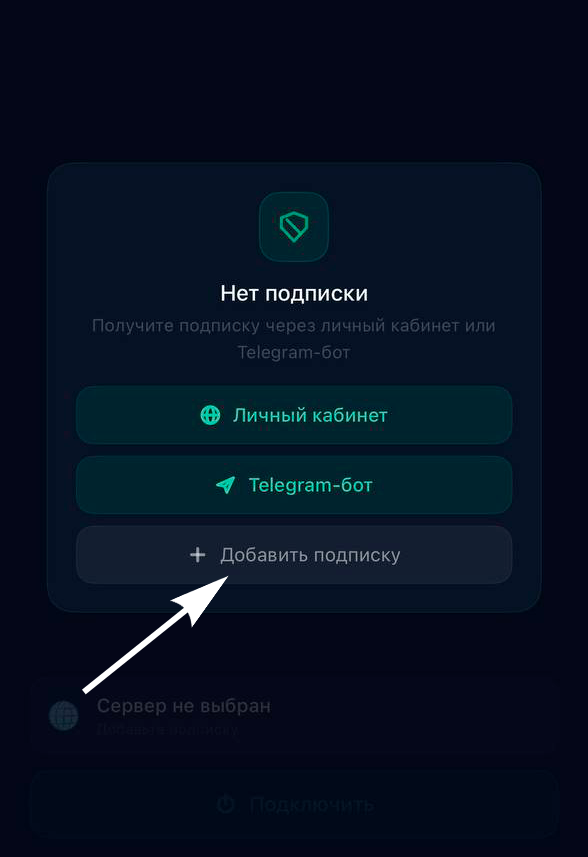
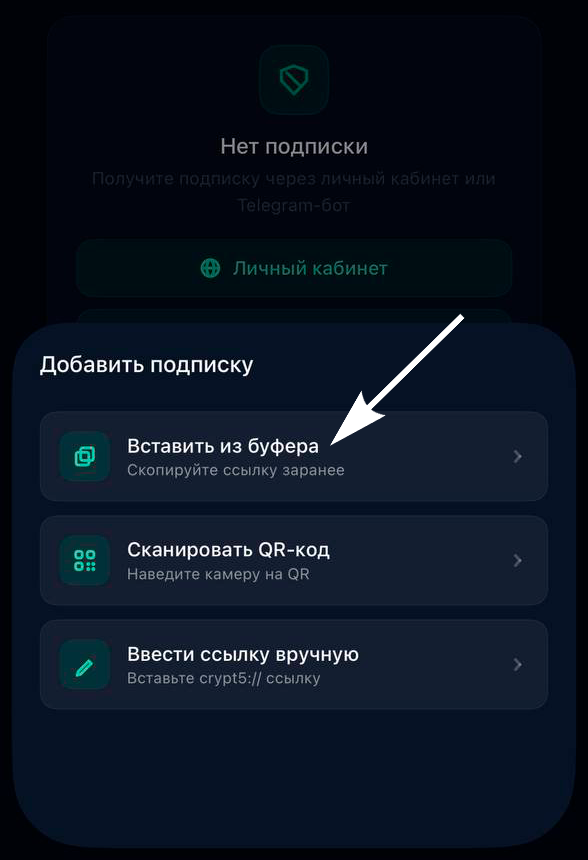
После установки приложение предложит добавить подписку. Нажмите «Добавить подписку» и выберите «Добавить из буфера», если ссылка уже скопирована. Также подписку можно добавить автоматически по ссылке или отсканировать QR-код.
3 Верификация и запуск
После импорта выполните проверку доступности серверов, нажав кнопку «Пинг всех» (🕛).
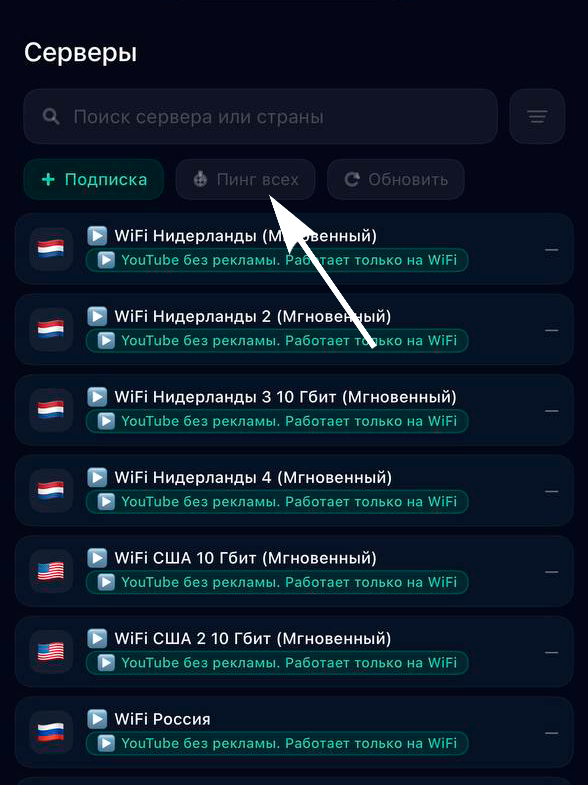
Также можно проверить пинг любого сервера индивидуально.
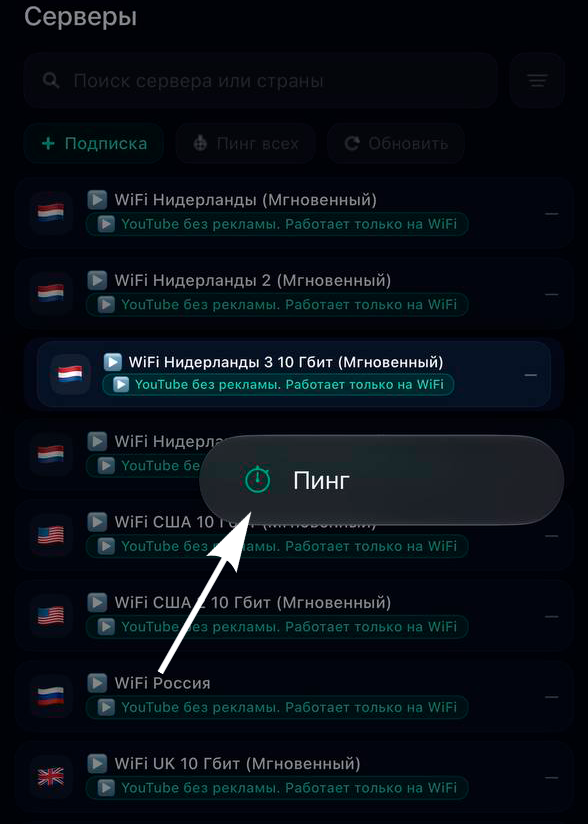
Выберите доступный сервер с подходящей задержкой. Для установки соединения нажмите «Подключить» или круглую кнопку подключения.
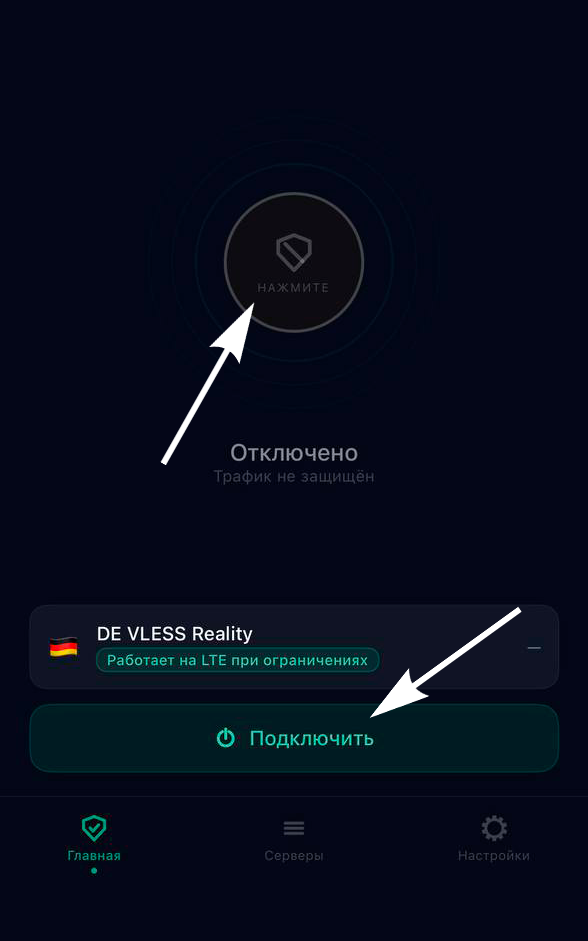
Рекомендация: на Windows при необходимости включите опцию запуска приложения вместе с системой.
Интеллектуальная маршрутизация трафика
Функция Split Tunneling (раздельное туннелирование) — это продвинутый метод оптимизации, который направляет трафик только через защищённый туннель для определённых ресурсов (например, зарубежные сервисы), в то время как локальный трафик (банки, госуслуги) идёт напрямую. Это снижает нагрузку и исключает задержки для внутренних ресурсов. В России наблюдается тенденция, когда различные государственные сайты и приложения не работают при включенном VPN, из них: Госуслуги, приложение "Мой налог", банковские приложения, некоторые сервисы Яндекса, приложение на смартфоны ВКонтакте (вылетает из аккаунта). Чтобы не выключать каждый раз VPN при заходе в эти сайты/приложения, их можно добавить в исключения VPN. Тогда VPN не будет учувствовать в подключении к ним, соединение пойдёт напрямую в обход VPN автоматически. Выберите вашe приложение:
Быстрый импорт настроек (Happ)
В разделе «Маршрутизация» нажмите в верхнем углу три точки (...) → «QR-код». Наведите камеру на QR-код ниже для автоматического импорта всех настроек маршрутизации.
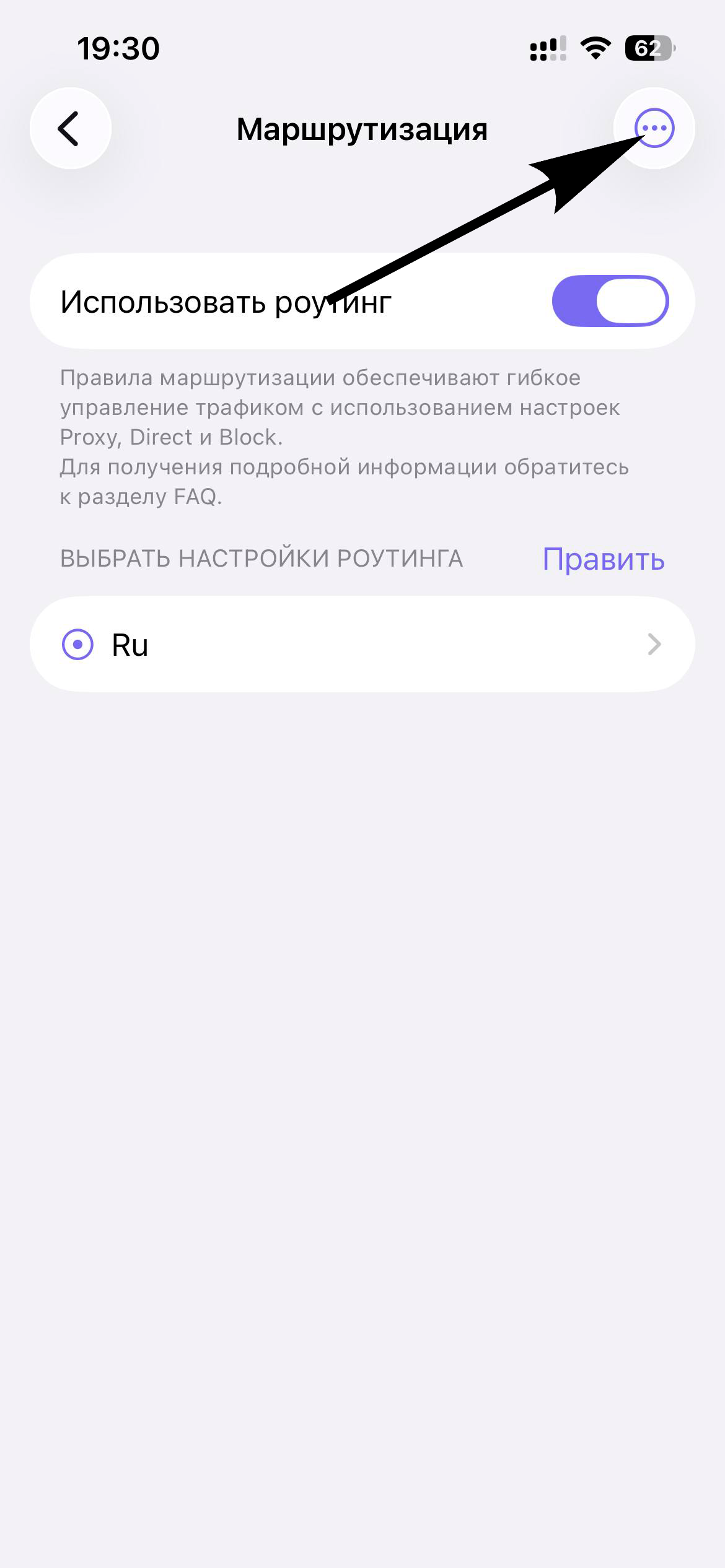
Нажмите три точки (⋮)
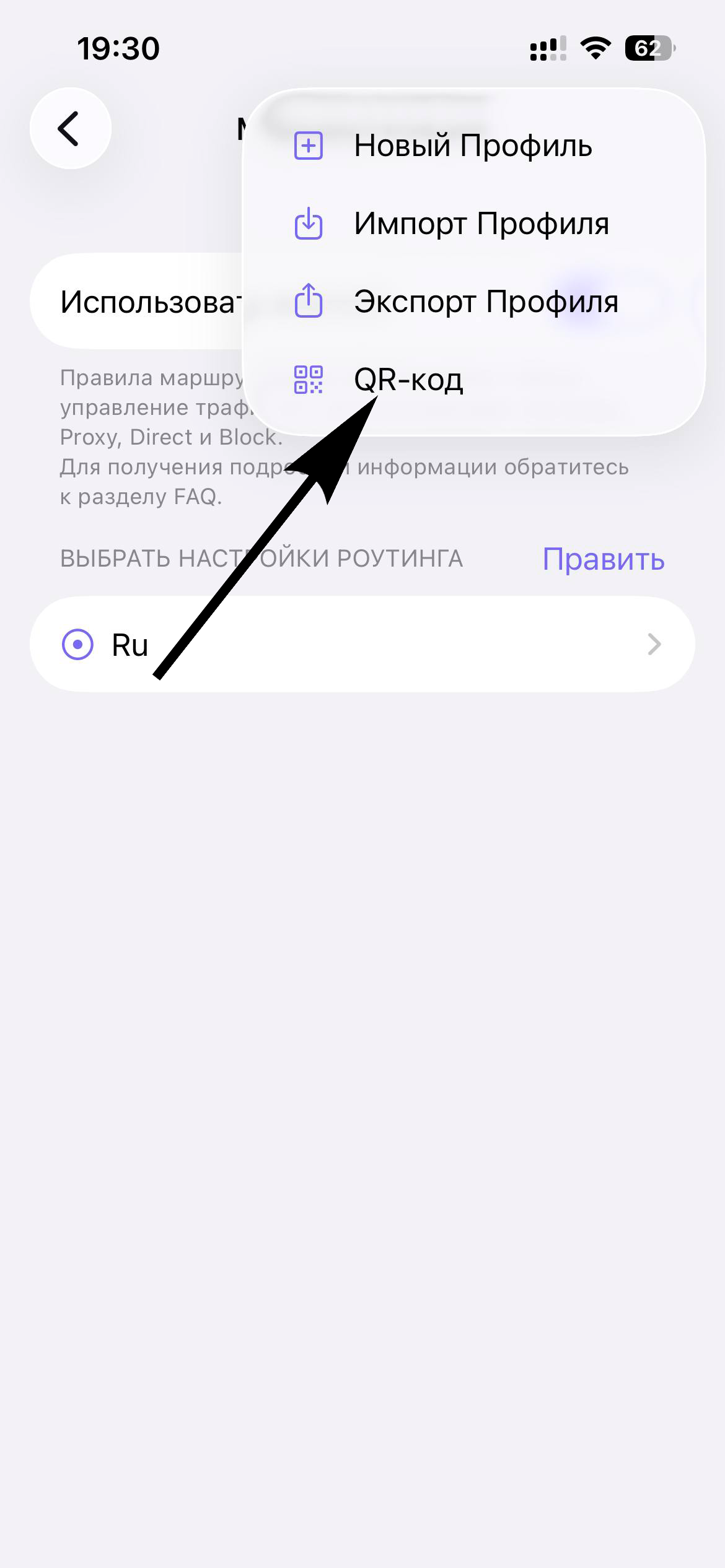
Выберите «QR-код»

Отсканируйте QR-код в приложении Happ для импорта профиля маршрутизации
Для импорта из буфера обмена:
happ://routing/add/eyJVc2VDaHVua0ZpbGVzIjpmYWxzZSwiR2xvYmFsUHJveHkiOnRydWUsIlJlbW90ZUROU0lwIjoiOC44LjguOCIsIkRvbWVzdGljRE5TVHlwZSI6IkRvVSIsIk5hbWUiOiJSdSIsIkRuc0hvc3RzIjp7ImRucy5nb29nbGUiOiI4LjguOC44IiwiY2xvdWRmbGFyZS1kbnMuY29tIjoiMS4xLjEuMSJ9LCJQcm94eVNpdGVzIjpbImRvbWFpbjppcDoxNy4wLjAuMFwvOCIsImRvbWFpbjppcDoxNy4yNDkuMC4wXC8xNiIsImRvbWFpbjppcDoxNy4yNTIuMC4wXC8xNiIsImRvbWFpbjppcDoxNy41Ny4xNDQuMFwvMjIiLCJkb21haW46aXA6MTcuMTg4LjEyOC4wXC8xOCIsImRvbWFpbjppcDoxNy4xODguMjAuMFwvMjMiLCJkb21haW46YXBwbGUuY29tIiwiZG9tYWluOiouYXBwbGUuY29tIiwiZG9tYWluOnB1c2guYXBwbGUuY29tIiwiZG9tYWluOioucHVzaC5hcHBsZS5jb20iLCJkb21haW46Y291cmllci5wdXNoLmFwcGxlLmNvbSIsImRvbWFpbjppZGVudGl0eS5hcHBsZS5jb20iLCJkb21haW46YWxiZXJ0LmFwcGxlLmNvbSIsImRvbWFpbjpncy1sb2MuYXBwbGUuY29tIiwiZG9tYWluOml0dW5lcy5hcHBsZS5jb20iLCJkb21haW46aWNsb3VkLmNvbSIsImRvbWFpbjoqLmljbG91ZC5jb20iLCJkb21haW46YXBwbGUtY2xvdWRraXQuY29tIiwiZG9tYWluOiouYXBwbGUtY2xvdWRraXQuY29tIiwiZG9tYWluOm16c3RhdGljLmNvbSIsImRvbWFpbjpjZG4tYXBwbGUuY29tIl0sIkRpcmVjdFNpdGVzIjpbImRvbWFpbjp5YW5kZXgucnUiLCJkb21haW46Ki55YW5kZXguY29tIiwiZG9tYWluOip5YS5ydSIsImRvbWFpbjp5YW5kZXgubmV0IiwiZG9tYWluOnlhbmRleC5jb20iLCJkb21haW46Ki55YW5kZXgucnUiLCJkb21haW46Ki55YW5kZXgubmV0IiwiZG9tYWluOnZrLmNvbSIsImRvbWFpbjoqLnZrLmNvbSIsImRvbWFpbjp1c2VyYXBpLmNvbSIsImRvbWFpbjp2ay5ydSIsImRvbWFpbjptYXgucnUiLCJkb21haW46Ki5tYXgucnUiLCJkb21haW46b2sucnUiLCJkb21haW46Ki5vay5ydSIsImRvbWFpbjptYWlsLnJ1IiwiZG9tYWluOioubWFpbC5ydSIsImRvbWFpbjpnb3N1c2x1Z2kucnUiLCJkb21haW46Ki5nb3N1c2x1Z2kucnUiLCJkb21haW46Z3Utc3QucnUiLCJkb21haW46bmFsb2cuZ292LnJ1IiwiZG9tYWluOioubmFsb2cuZ292LnJ1IiwiZG9tYWluOmFsZmFiYW5rLnJ1IiwiZG9tYWluOnZ0Yi5ydSIsImRvbWFpbjoqdnRiLnJ1IiwiZG9tYWluOiouYWxmYWJhbmsucnUiLCJkb21haW46b3pvbi5ydSIsImRvbWFpbjp3aWxkYmVycmllcy5ydSIsImRvbWFpbjoqLm96b24ucnUiLCJkb21haW46Ki53aWxkYmVycmllcy5ydSIsImRvbWFpbjoqcnQucnUiLCJkb21haW46Km10cy5ydSIsImRvbWFpbjoqYmVlbGluZS5ydSIsImRvbWFpbjoqdGVsZTIucnUiLCJkb21haW46Km1lZ2Fmb24ucnUiXSwiR2VvaXBVcmwiOiJodHRwczpcL1wvZ2l0aHViLmNvbVwvTG95YWxzb2xkaWVyXC92MnJheS1ydWxlcy1kYXRcL3JlbGVhc2VzXC9sYXRlc3RcL2Rvd25sb2FkXC9nZW9pcC5kYXQiLCJHZW9zaXRlVXJsIjoiaHR0cHM6XC9cL2dpdGh1Yi5jb21cL0xveWFsc29sZGllclwvdjJyYXktcnVsZXMtZGF0XC9yZWxlYXNlc1wvbGF0ZXN0XC9kb3dubG9hZFwvZ2Vvc2l0ZS5kYXQiLCJCbG9ja1NpdGVzIjpbXSwiRmFrZURucyI6dHJ1ZSwiTGFzdFVwZGF0ZWQiOjE3NjgxODg0NjEsIlJlbW90ZUROU0RvbWFpbiI6Imh0dHBzOlwvXC9jbG91ZGZsYXJlLWRucy5jb21cL2Rucy1xdWVyeSIsIlJvdXRlT3JkZXIiOiJwcm94eS1kaXJlY3QtYmxvY2siLCJEb21haW5TdHJhdGVneSI6IklQSWZOb25NYXRjaCIsIkJsb2NrSXAiOltdLCJEaXJlY3RJcCI6WyIxMC4wLjAuMFwvOCIsIjEwMC42NC4wLjBcLzEwIiwiMTcyLjE2LjAuMFwvMTIiLCIxOTIuMTY4LjAuMFwvMTYiLCIxNjkuMjU0LjAuMFwvMTYiLCIyMjQuMC4wLjBcLzQiLCIyNTUuMjU1LjI1NS4yNTUiXSwiUmVtb3RlRE5TVHlwZSI6IkRvVSIsIkRvbWVzdGljRE5TRG9tYWluIjoiaHR0cHM6XC9cL2Rucy5nb29nbGVcL2Rucy1xdWVyeSIsIlByb3h5SXAiOltdLCJEb21lc3RpY0ROU0lwIjoiOC44LjguOCJ9
Настройка профиля маршрутизации (Happ)
Если хотите настроить всё вручную или добавить свои домены — следуйте пошаговой инструкции:
Шаг 1. Откройте приложение Happ и перейдите в «Настройки».
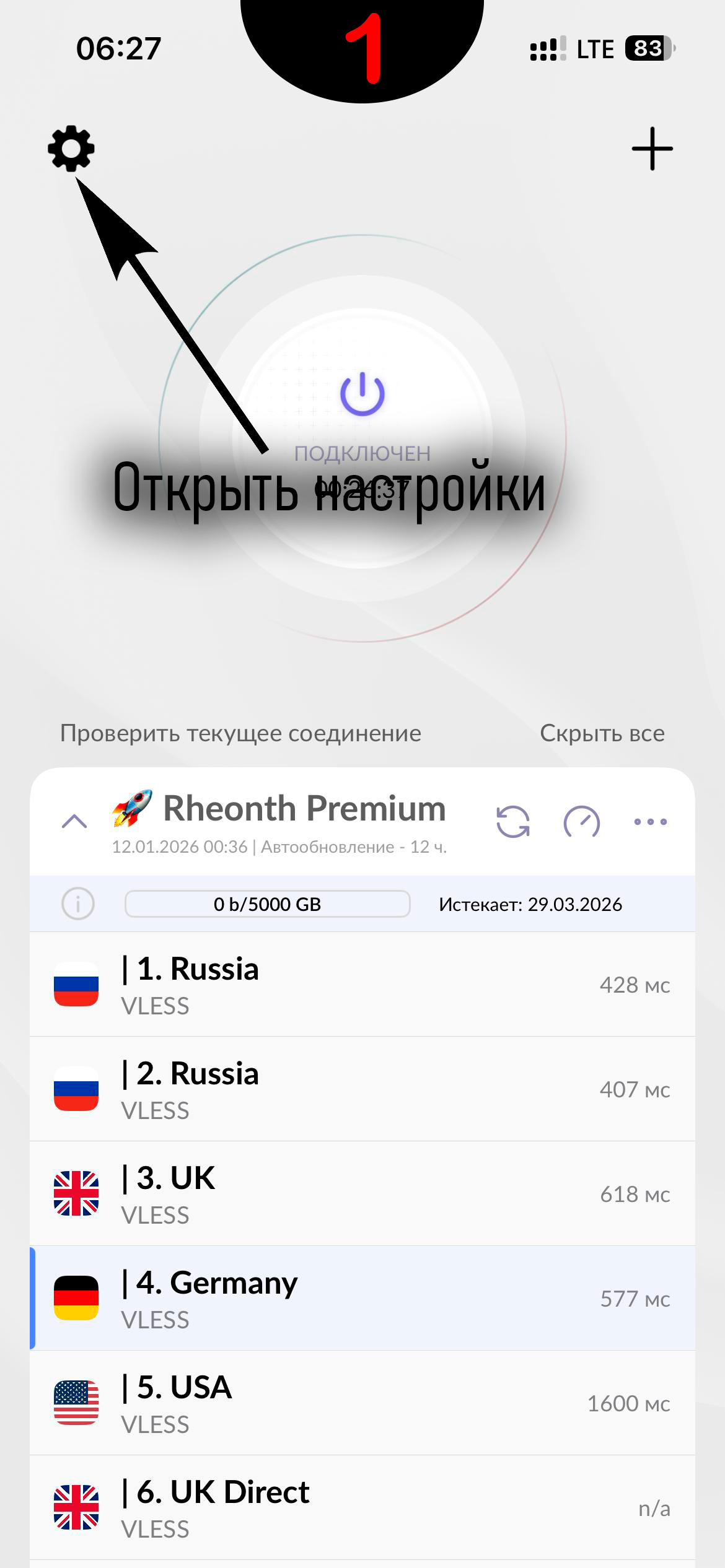
Шаг 2. Выберите раздел «Маршрутизация».
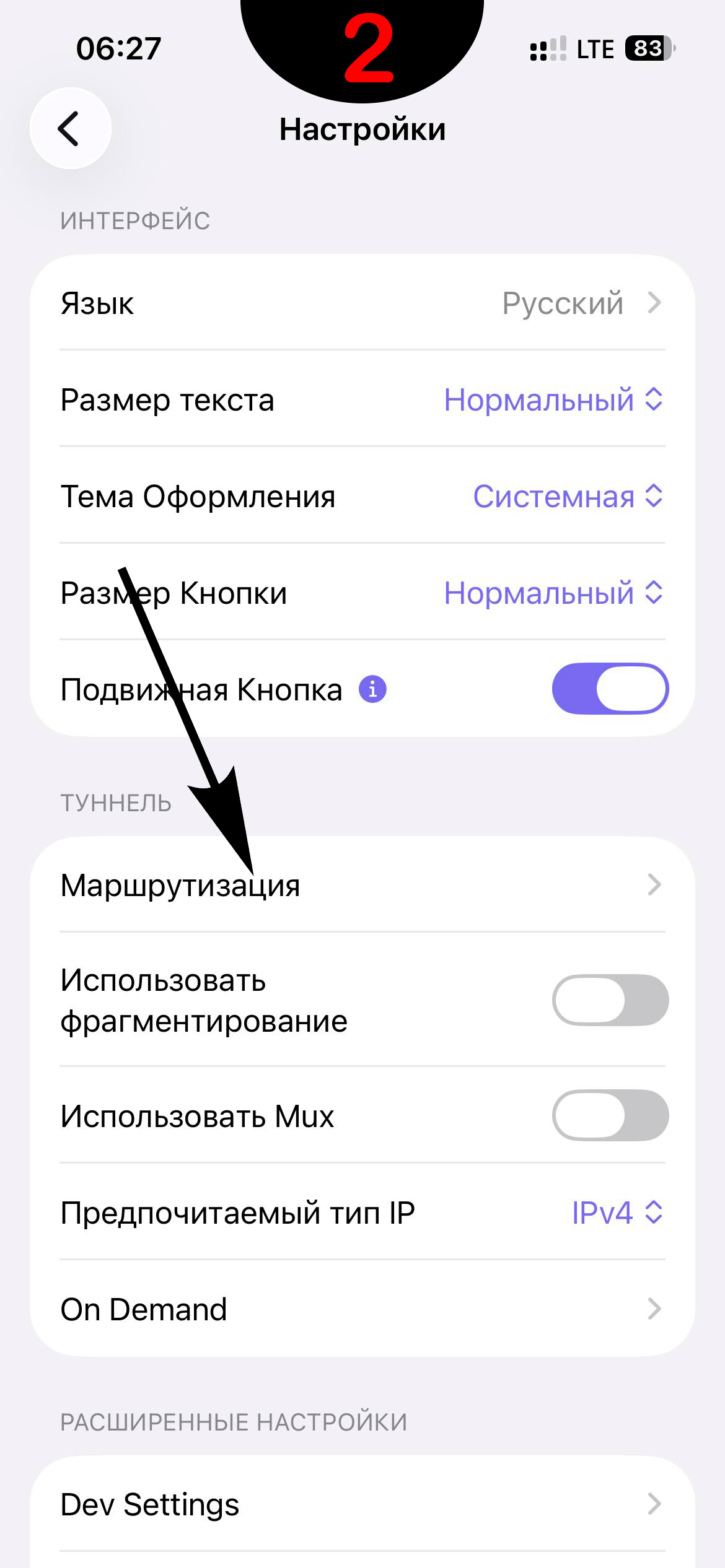
Шаг 3. Создайте новый профиль.
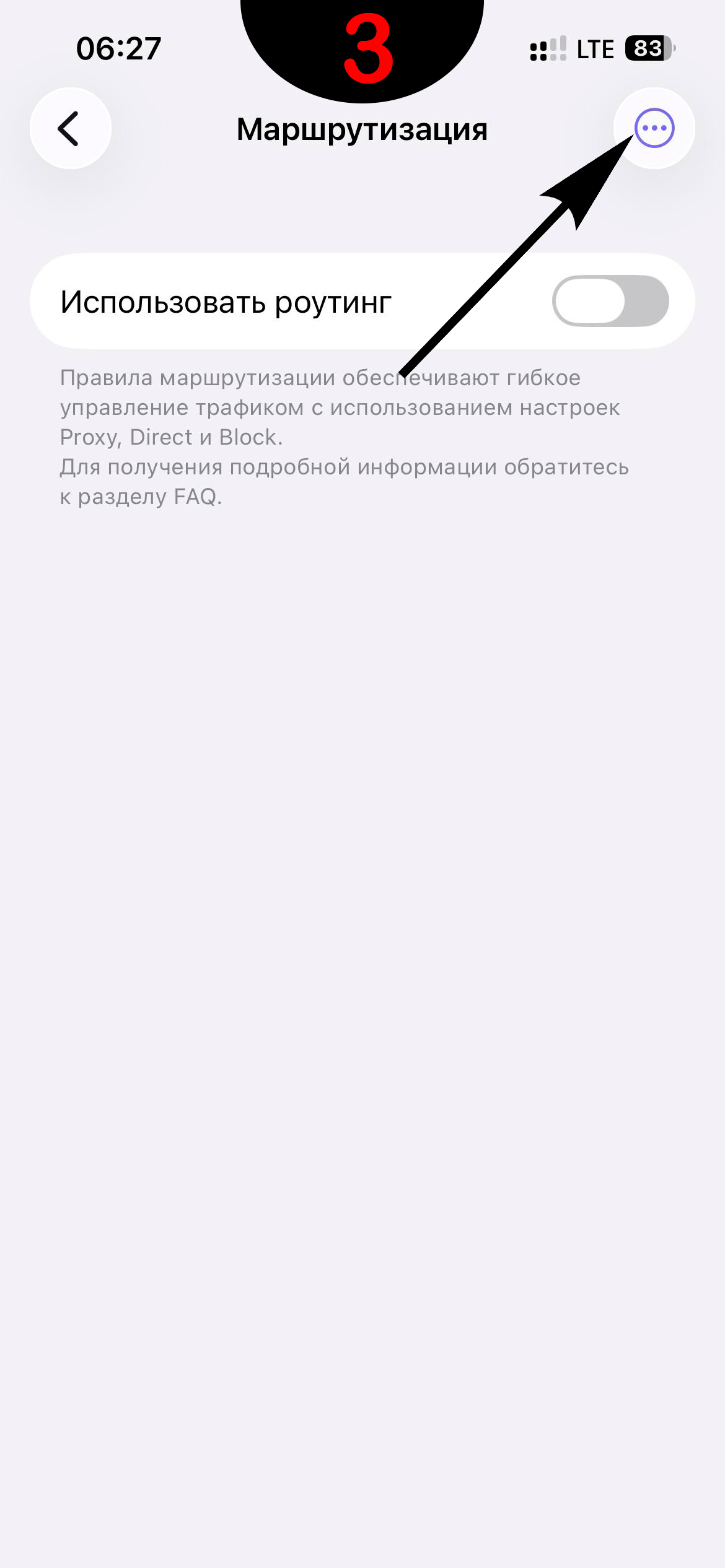
Шаг 4. Выберите тип профиля «Новый профиль».
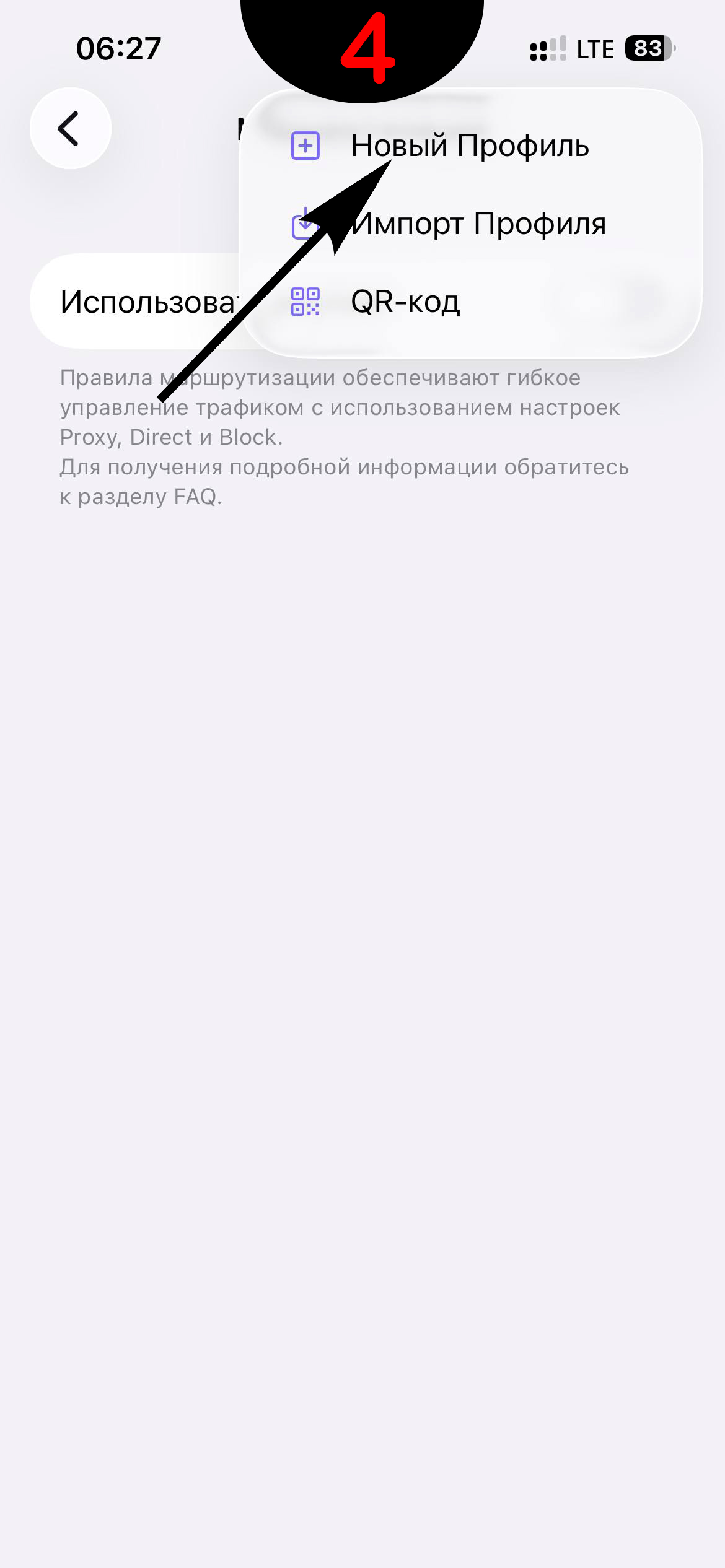
Шаг 5. Нажмите на созданный профиль, чтобы открыть его.
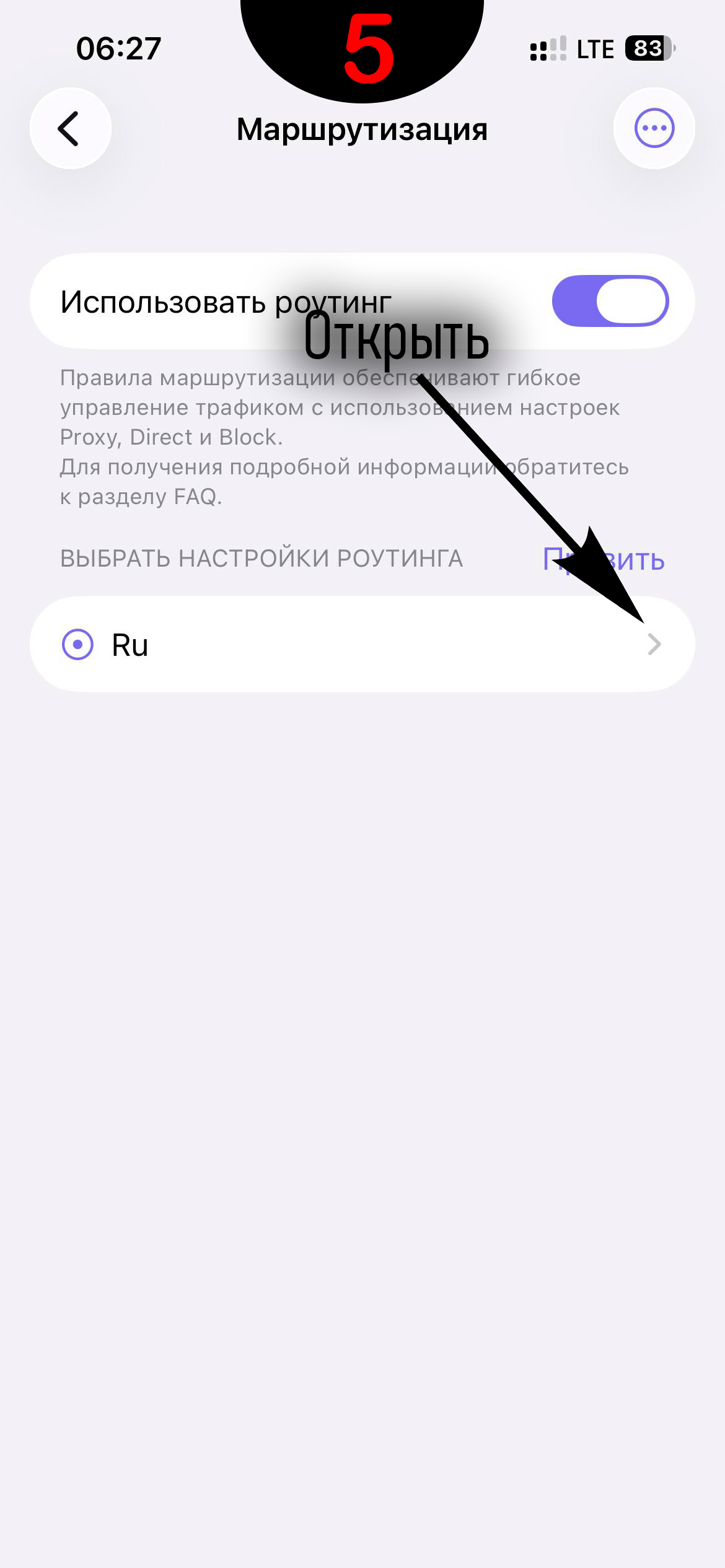
Шаг 6. Нажмите кнопку «Редактировать правила».
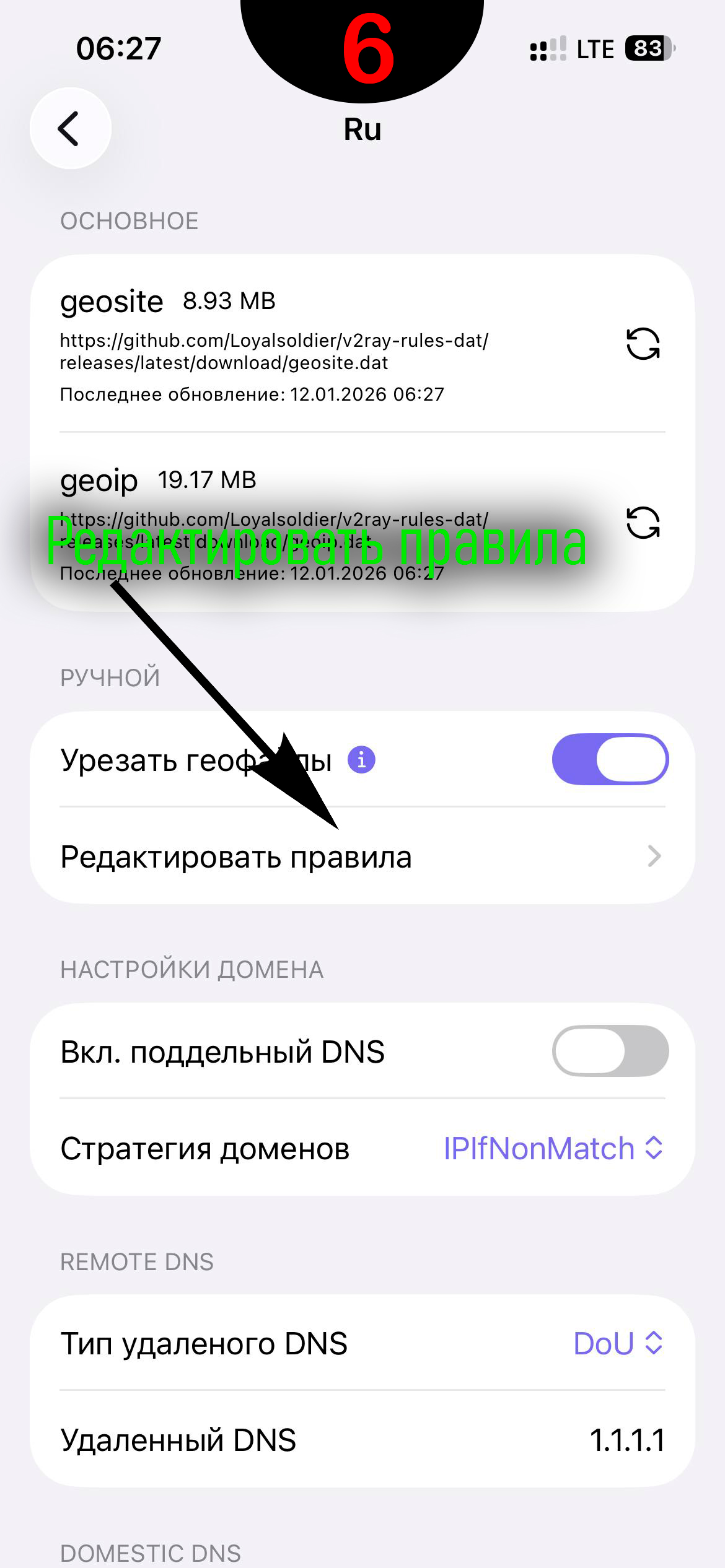
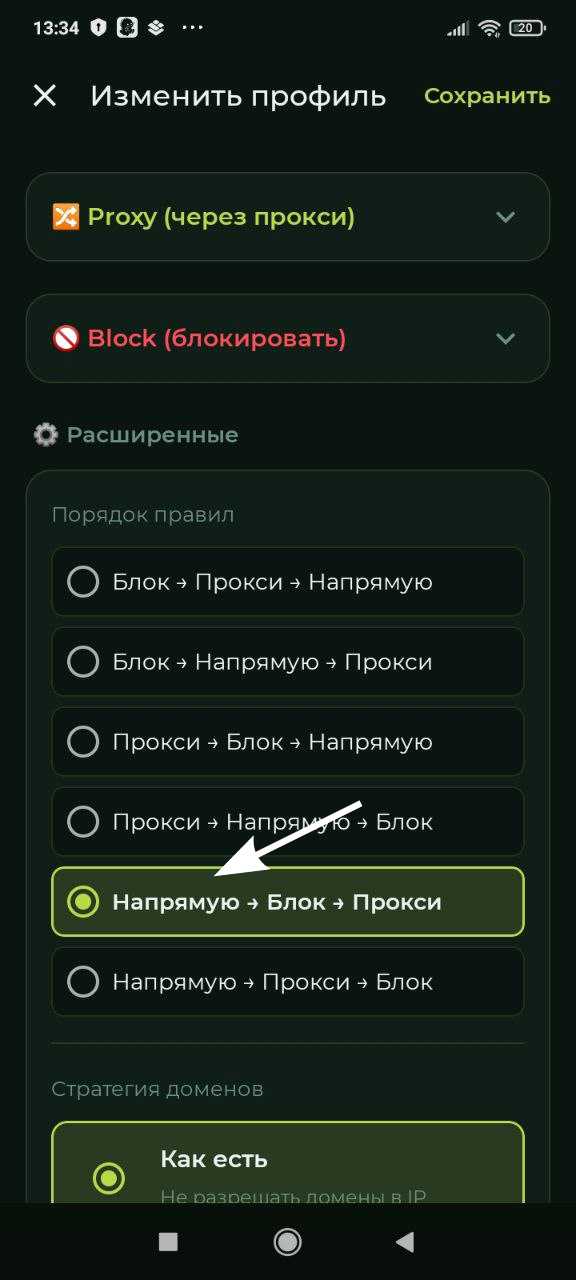
Шаг 7. Установите порядок правил:
Direct → Block → Proxy
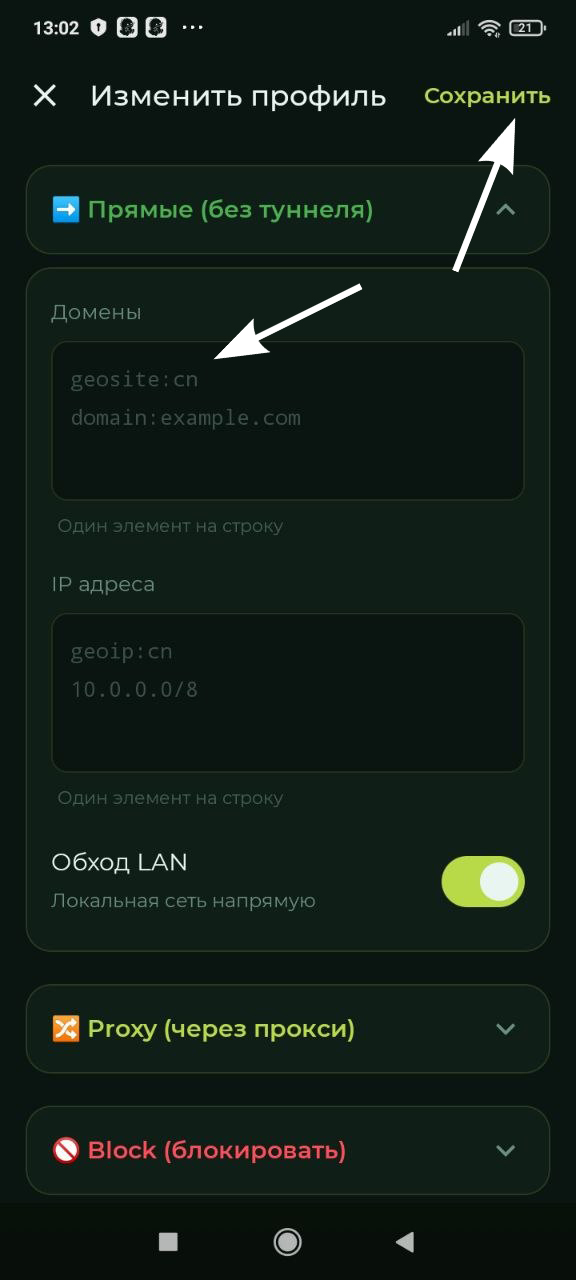
После этого перейдите во вкладку «Напрямую (Direct)».
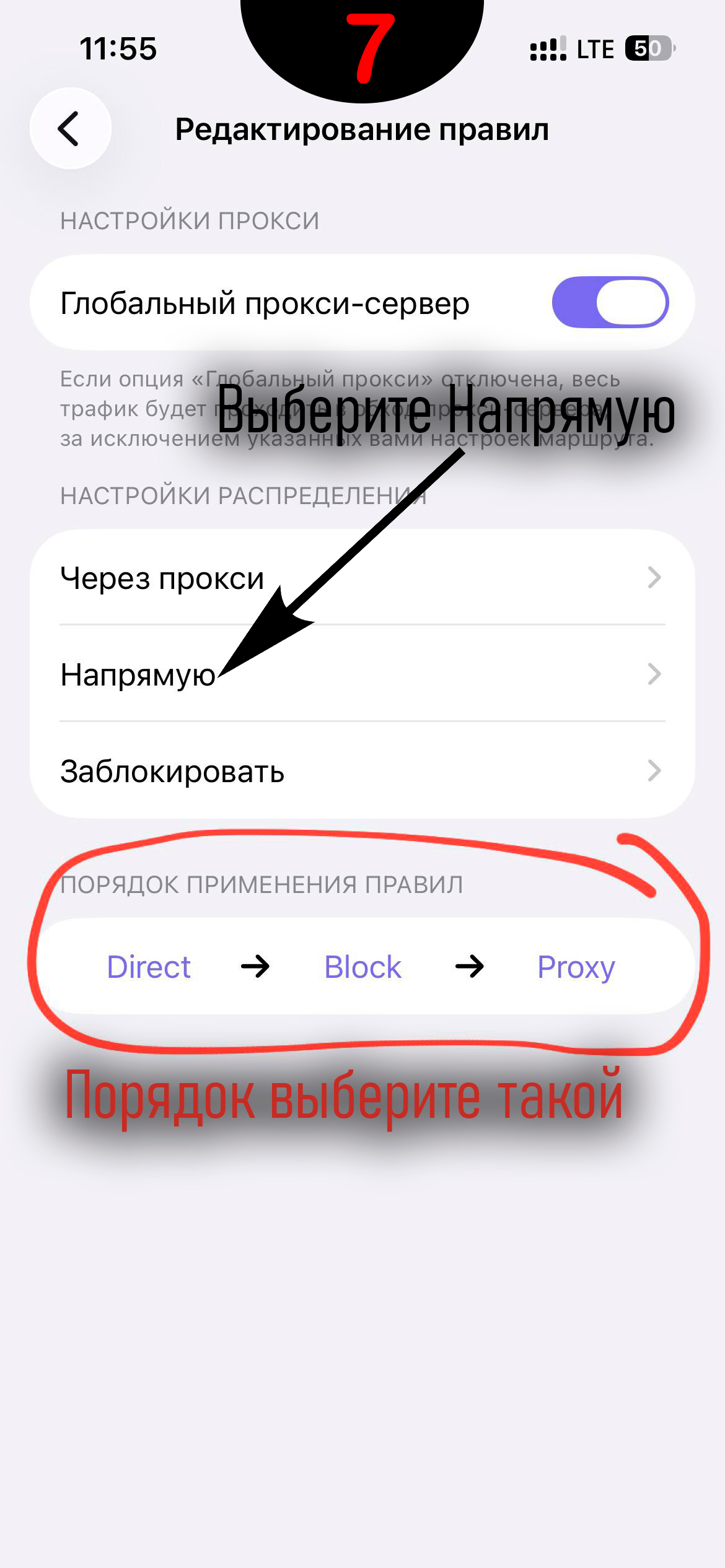
Шаг 8. Скопируйте список доменов ниже и вставьте его в поле ввода.
Если в поле уже есть данные — вставьте список в самый конец.
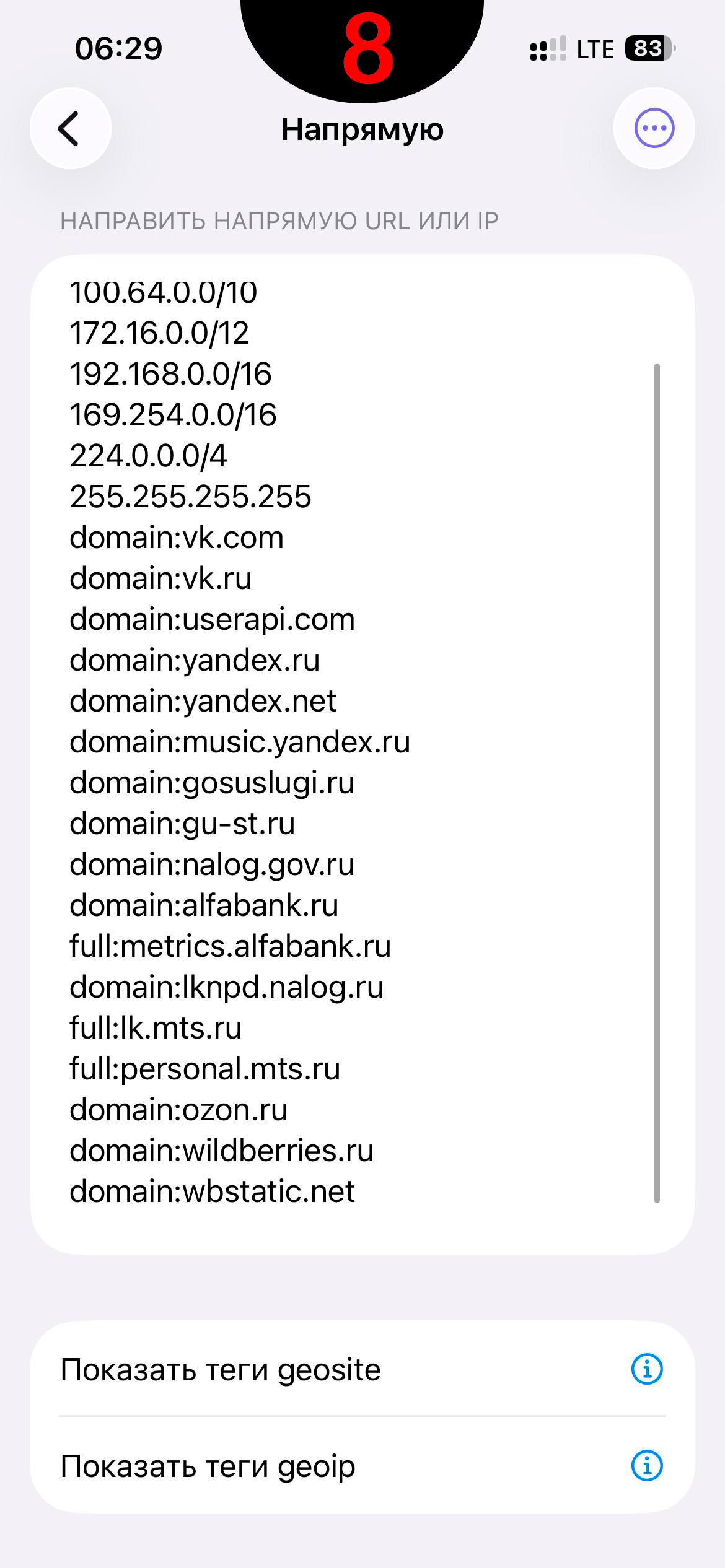
Шаг 9. Вернитесь на экран профиля.
Стратегия доменов: AsIs
Удалённый DNS: 77.88.8.8
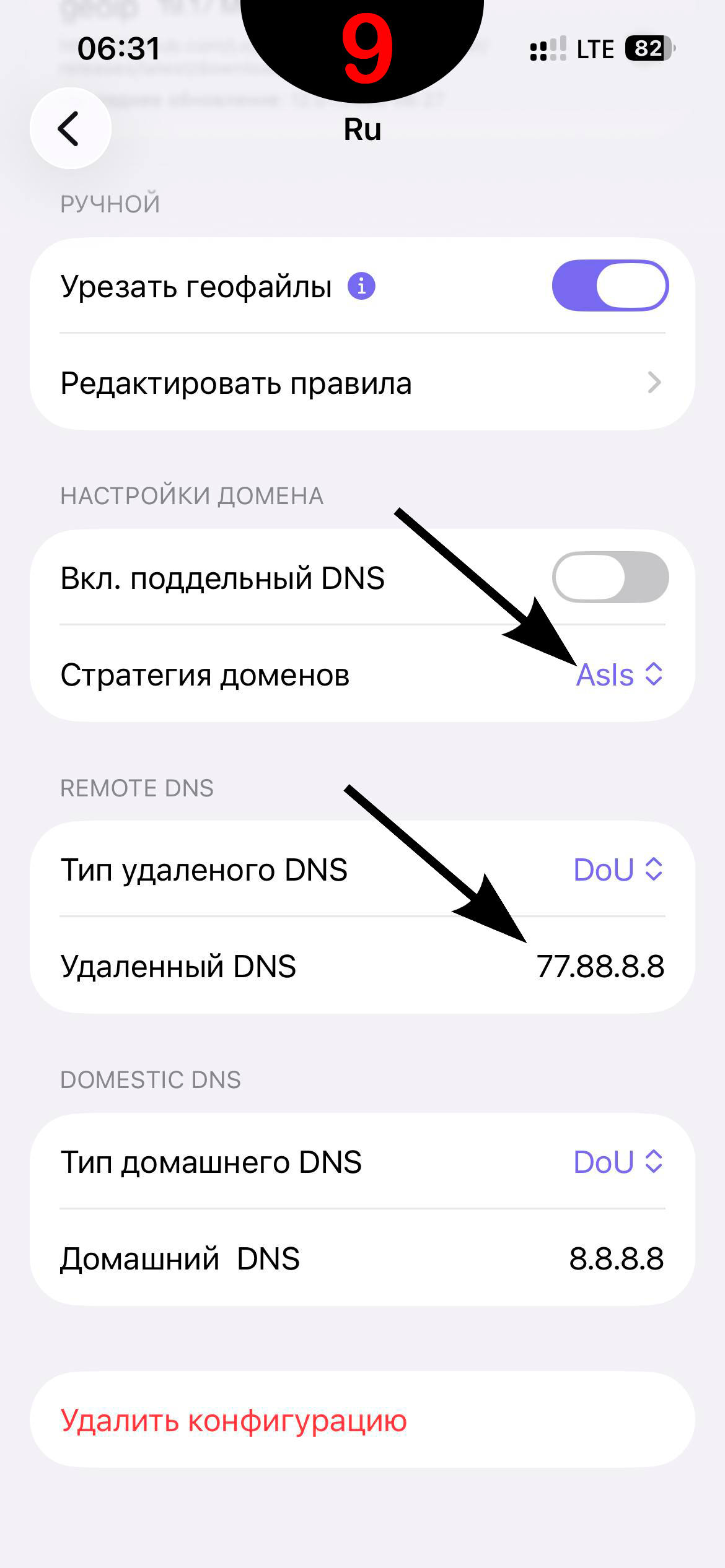
Готово! Закройте настройки, выключите и снова включите VPN большой круглой кнопкой.
Теперь зарубежные сайты будут работать через VPN, а российские — напрямую.
Рекомендуемый список доменов для прямого доступа
Скопируйте приведённый ниже список и вставьте его в раздел «Прямое соединение» (Direct) вашего профиля маршрутизации. Это обеспечит максимальную скорость работы с российскими сервисами.
        domain:yandex.ru
        domain:*.yandex.com
        domain:*ya.ru
        domain:yandex.net
        domain:yandex.com
        domain:*.yandex.ru
        domain:*.yandex.net

        domain:vk.com
        domain:*.vk.com
        domain:userapi.com
        domain:vk.ru
        domain:max.ru
        domain:*.max.ru
        domain:ok.ru
        domain:*.ok.ru
        domain:mail.ru
        domain:*.mail.ru

        domain:gosuslugi.ru
        domain:*.gosuslugi.ru
        domain:gu-st.ru
        domain:nalog.gov.ru
        domain:*.nalog.gov.ru

        domain:alfabank.ru
        domain:vtb.ru
        domain:*vtb.ru
        domain:*.alfabank.ru

        domain:ozon.ru
        domain:wildberries.ru
        domain:*.ozon.ru
        domain:*.wildberries.ru

        domain:*rt.ru
        domain:*mts.ru
        domain:*beeline.ru
        domain:*tele2.ru
        domain:*megafon.ru
Вы можете
добавлять
или удалять домены в соответствии с вашими потребностями. Используйте маску *.
для
включения всех поддоменов.
Настройка маршрутизации (Incy)
Для приложения Incy (iOS) настройте маршрутизацию через импорт готового профиля.
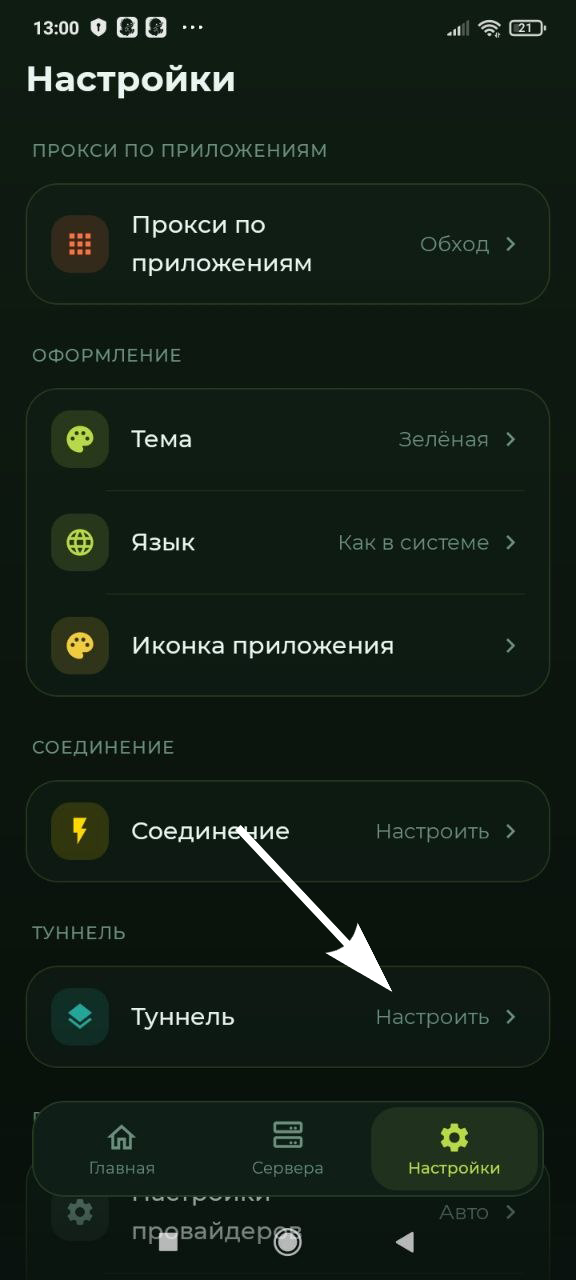
Шаг 1. Откройте настройки приложения.
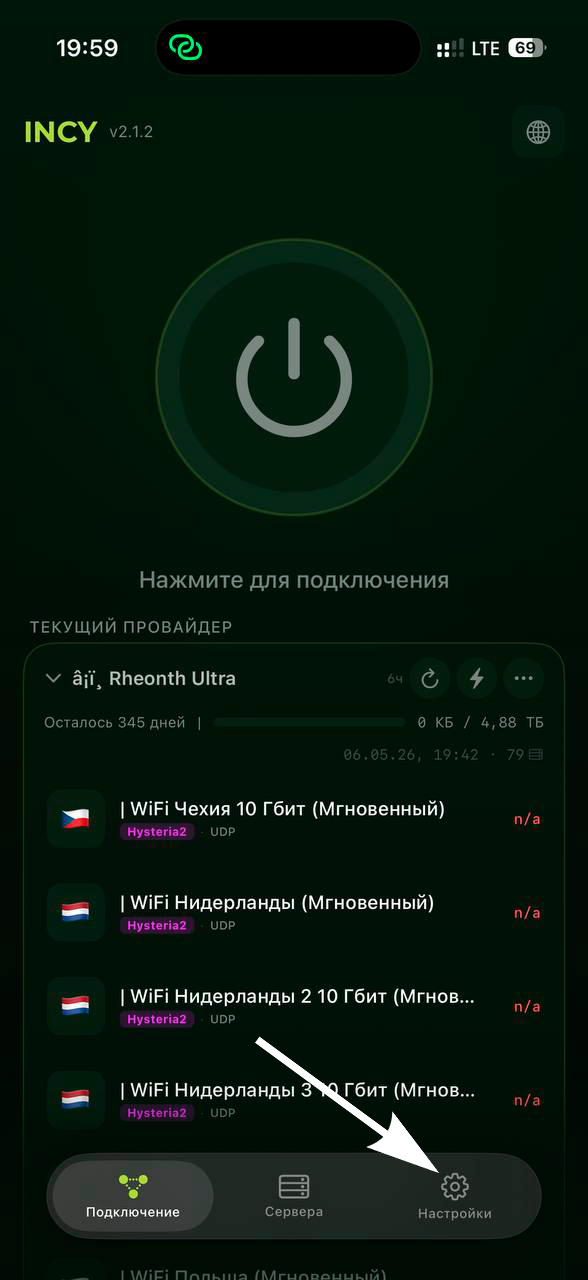
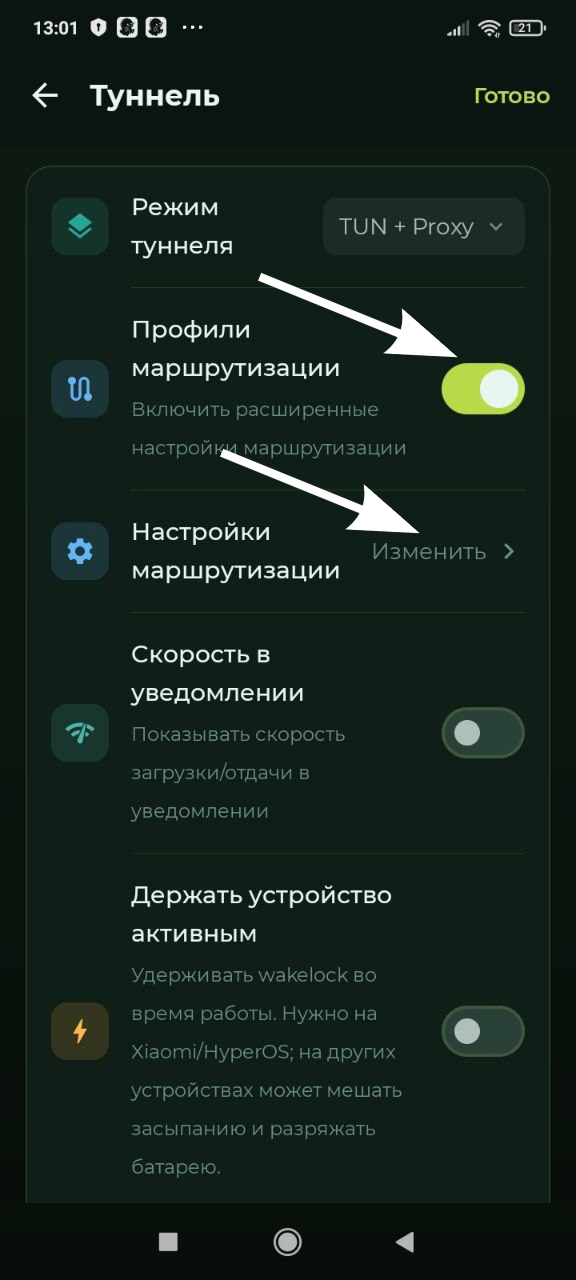
Шаг 2. Откройте настройки туннеля.
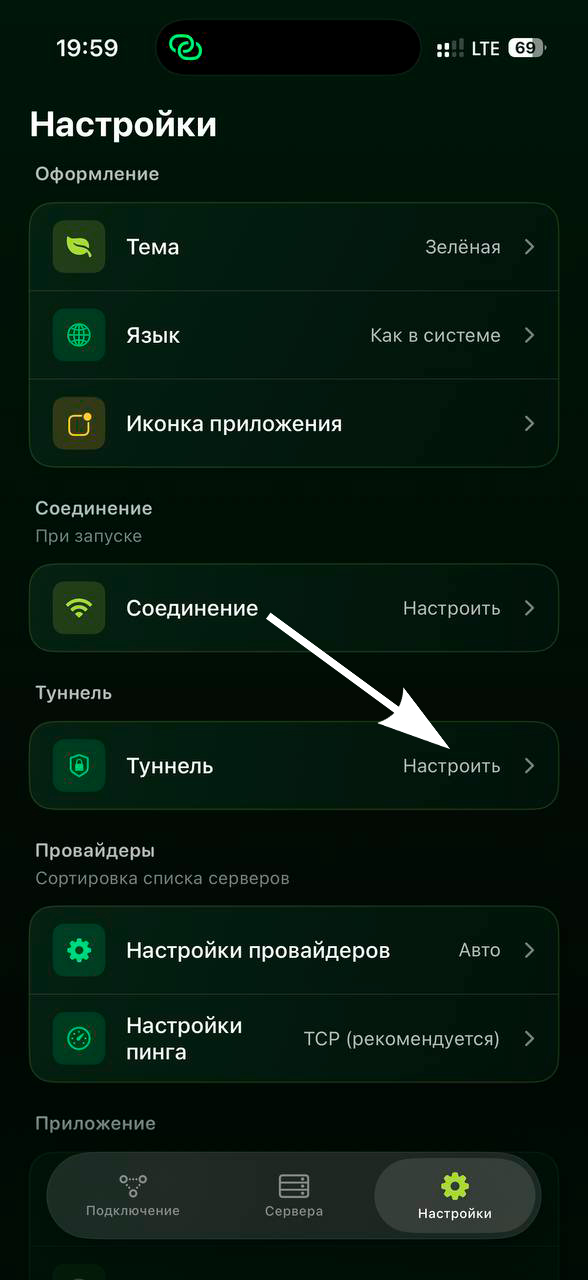
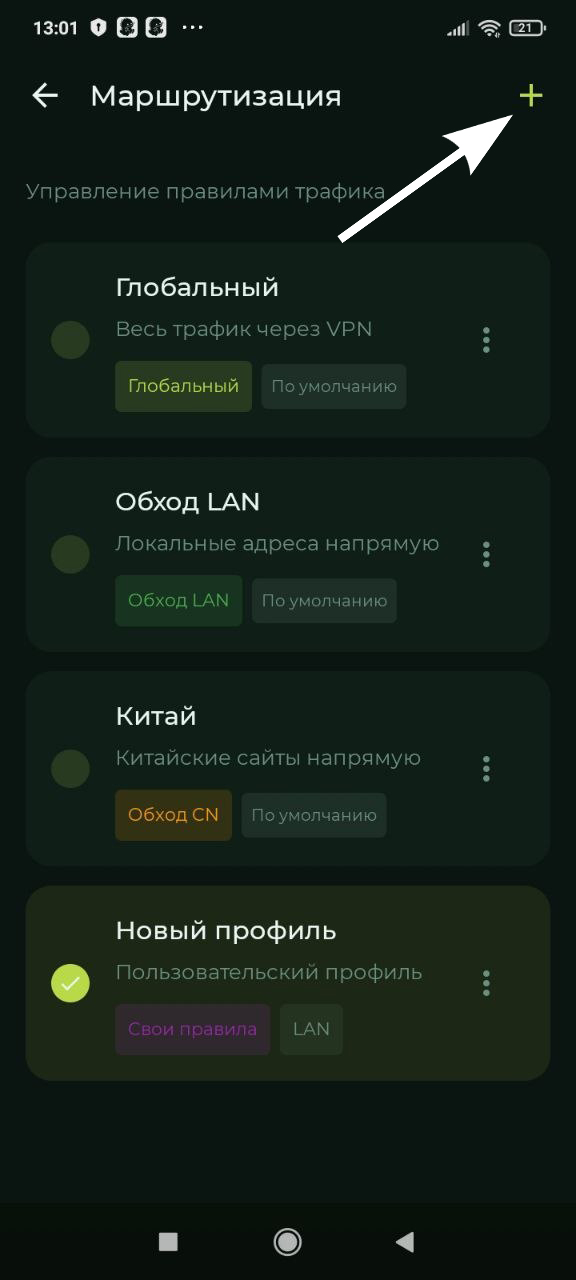
Шаг 3. Включите «Профили маршрутизации» и откройте меню маршрутизации.
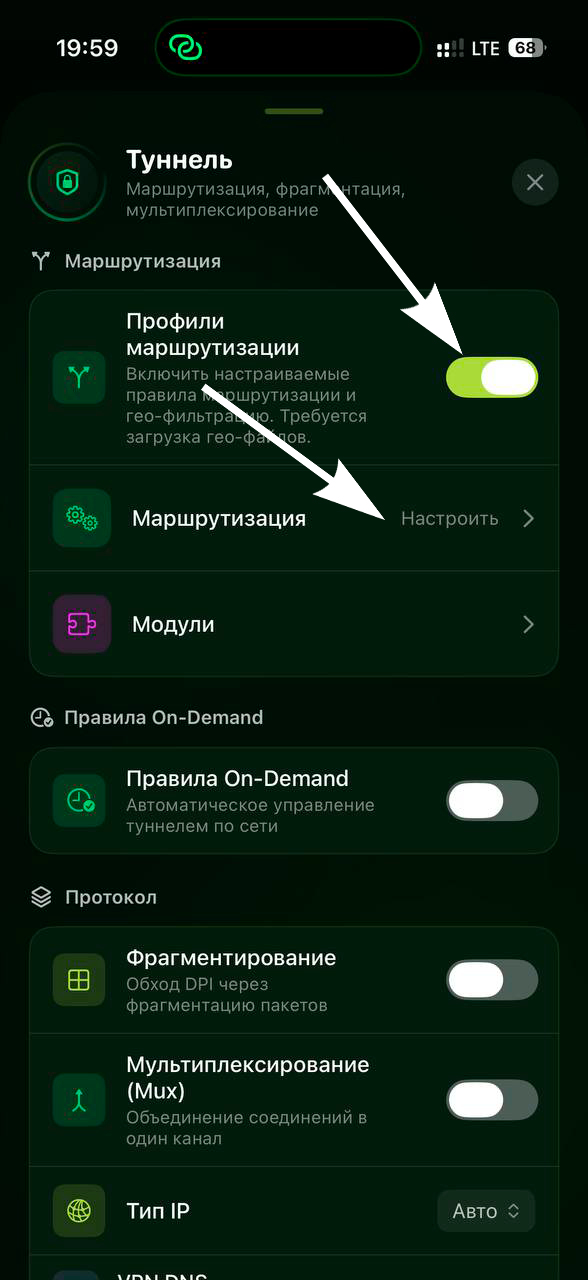
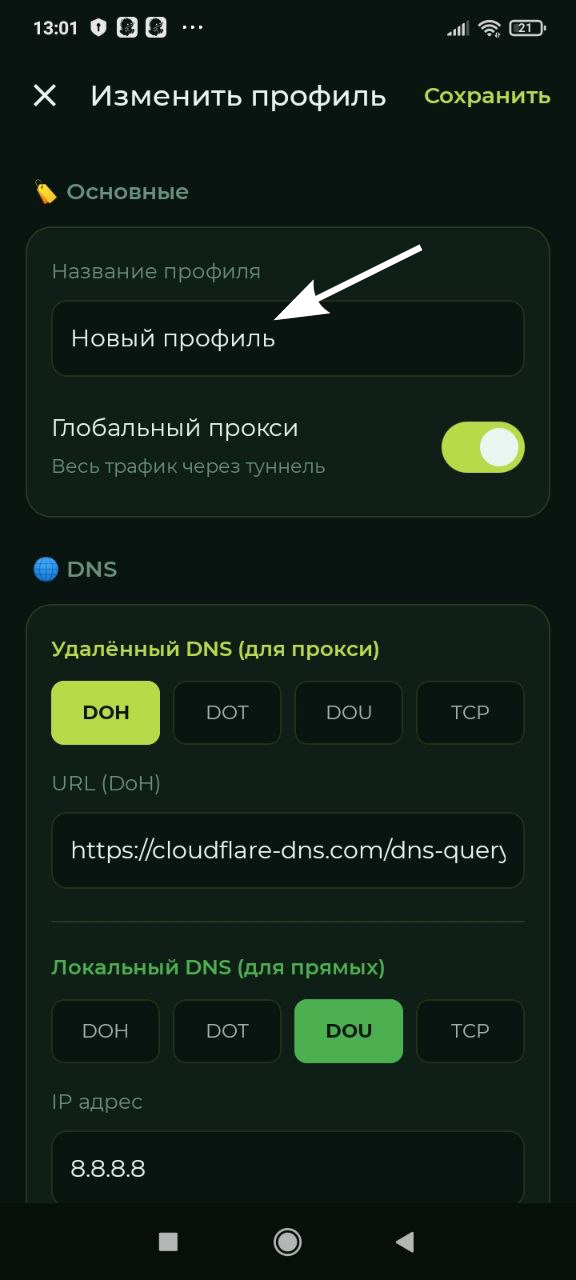
Шаг 4. Внизу нажмите кнопку «Импорт профиля» и вставьте следующую ссылку:
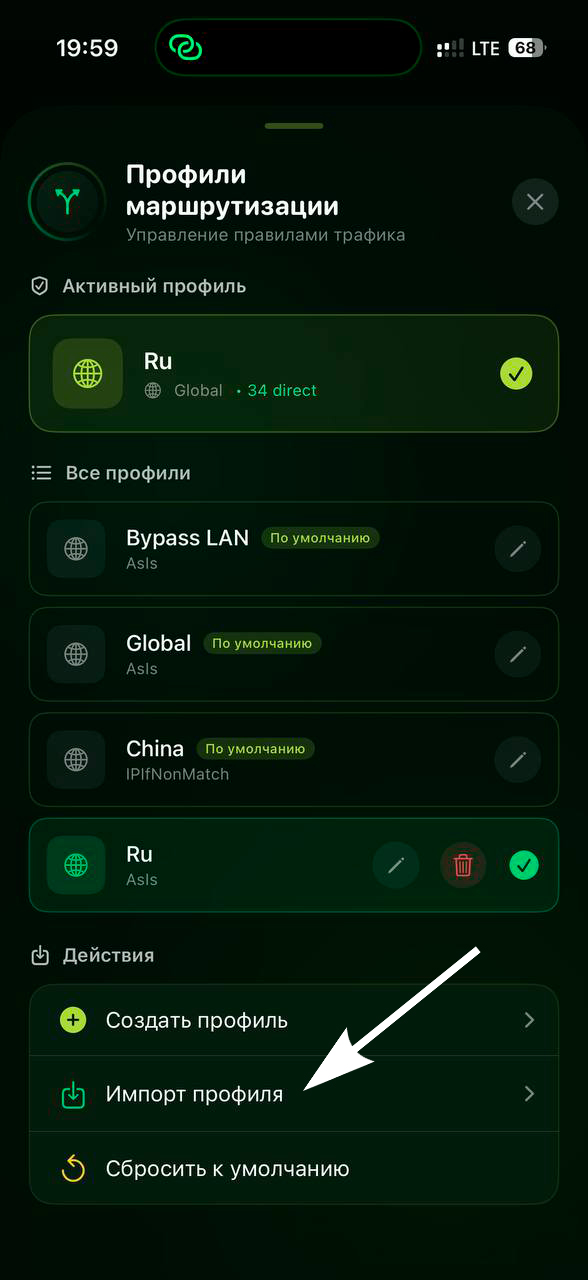
incy://routing/onadd/eyJEb21haW5TdHJhdGVneSI6IkFzSXMiLCJEb21lc3RpY0ROU1R5cGUiOiJEb1UiLCJCbG9ja0lwIjpbXSwiaXNEZWZhdWx0IjpmYWxzZSwiRG9tZXN0aWNETlNJUCI6IjguOC44LjgiLCJMYXN0VXBkYXRlZCI6IiIsIlJlbW90ZUROU0RvbWFpbiI6Imh0dHBzOlwvXC9jbG91ZGZsYXJlLWRucy5jb21cL2Rucy1xdWVyeSIsIkJsb2NrU2l0ZXMiOltdLCJOYW1lIjoiUnUiLCJQcm94eVNpdGVzIjpbXSwiaWQiOiJFRThFMjcwQy0wQTg5LTQ5NjEtOTJDNS1GNEZBODE4QzA0NjEiLCJEbnNIb3N0cyI6e30sIkRvbWVzdGljRE5TRG9tYWluIjoiIiwiR2xvYmFsUHJveHkiOiJ0cnVlIiwiUmVtb3RlRE5TSVAiOiIxLjEuMS4xIiwiR2VvaXB1cmwiOiJodHRwczpcL1wvZ2l0aHViLmNvbVwvTG95YWxzb2xkaWVyXC92MnJheS1ydWxlcy1kYXRcL3JlbGVhc2VzXC9sYXRlc3RcL2Rvd25sb2FkXC9nZW9pcC5kYXQiLCJHZW9zaXRldXJsIjoiaHR0cHM6XC9cL2dpdGh1Yi5jb21cL0xveWFsc29sZGllclwvdjJyYXktcnVsZXMtZGF0XC9yZWxlYXNlc1wvbGF0ZXN0XC9kb3dubG9hZFwvZ2Vvc2l0ZS5kYXQiLCJSZW1vdGVETlNUeXBlIjoiRG9IIiwiUm91dGVPcmRlciI6ImRpcmVjdC1ibG9jay1wcm94eSIsIkRpcmVjdFNpdGVzIjpbInZrLmNvbSIsInlhbmRleC5ydSIsInlhbmRleC5jb20iLCIqeWEucnUiLCJ5YW5kZXgubmV0IiwiKi55YW5kZXguY29tIiwiKi55YW5kZXgucnUiLCIqLnlhbmRleC5uZXQiLCIqLnZrLmNvbSIsInVzZXJhcGkuY29tIiwidmsucnUiLCJtYXgucnUiLCIqLm1heC5ydSIsIm9rLnJ1IiwibWFpbC5ydSIsIioubWFpbC5ydSIsImdvc3VzbHVnaS5ydSIsIiouZ29zdXNsdWdpLnJ1IiwiZ3Utc3QucnUiLCJuYWxvZy5nb3YucnUiLCIqLm5hbG9nLmdvdi5ydSIsImFsZmFiYW5rLnJ1IiwidnRiLnJ1IiwiKi52dGIucnUiLCIqLmFsZmFiYW5rLnJ1Iiwib3pvbi5ydSIsIndpbGRiZXJyaWVzLnJ1IiwiKi5vem9uLnJ1IiwiKi53aWxkYmVycmllcy5ydSIsIipydC5ydSIsIiptdHMucnUiLCIqYmVlbGluZS5ydSIsIip0ZWxlMi5ydSIsIiptZWdhZm9uLnJ1Il0sIkRpcmVjdElwIjpbXSwiVXNlQ2h1bmtGaWxlcyI6ImZhbHNlIiwiRmFrZUROUyI6ImZhbHNlIiwiUHJveHlJcCI6W119
Шаг 5. Выключите VPN и включите снова, чтобы профиль маршрутизации применился.
Готово! Теперь российские сайты будут открываться напрямую, без VPN.
Push-уведомления на iOS при беспилотной опасности
Во время ограничений мобильного интернета Push-уведомления на iPhone могут перестать приходить. В Rheonth Connect предусмотрена функция «Проксировать push-уведомления», которая направляет необходимый трафик через VPN-соединение.
Подготовка: добавьте подписку Rheonth Connect через Telegram-бот или личный кабинет.
Внимание: для работы в условиях белых списков используйте серверы соответствующего тарифа — Premium или Ultra.
1 Проверьте настройки Push-уведомлений
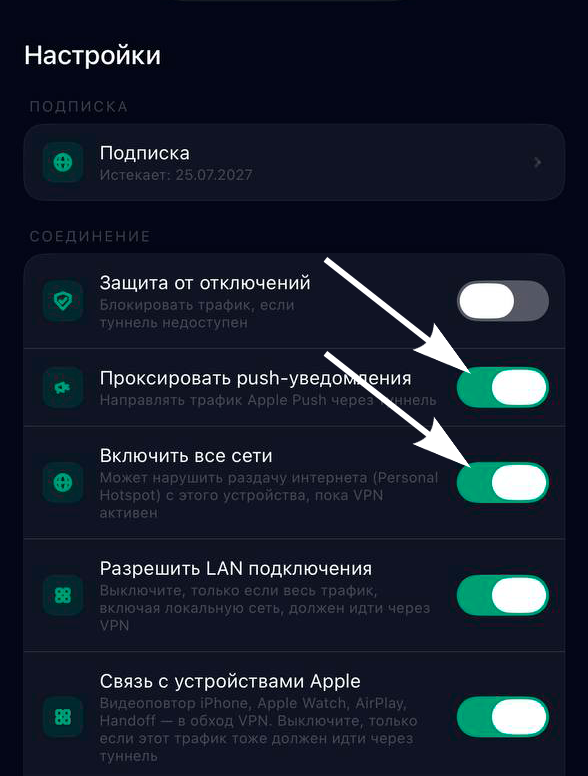
Откройте настройки Rheonth Connect и убедитесь, что переключатель «Проксировать push-уведомления» активирован. По умолчанию он включён.
2 Активируйте «Включить все сети»
Убедитесь, что также активирован переключатель «Включить все сети» — по умолчанию он включён. Для проксирования Push-уведомлений должны быть активны оба переключателя. Если «Включить все сети» отключён, Push-уведомления проксироваться не будут, а приложение покажет соответствующее сообщение.
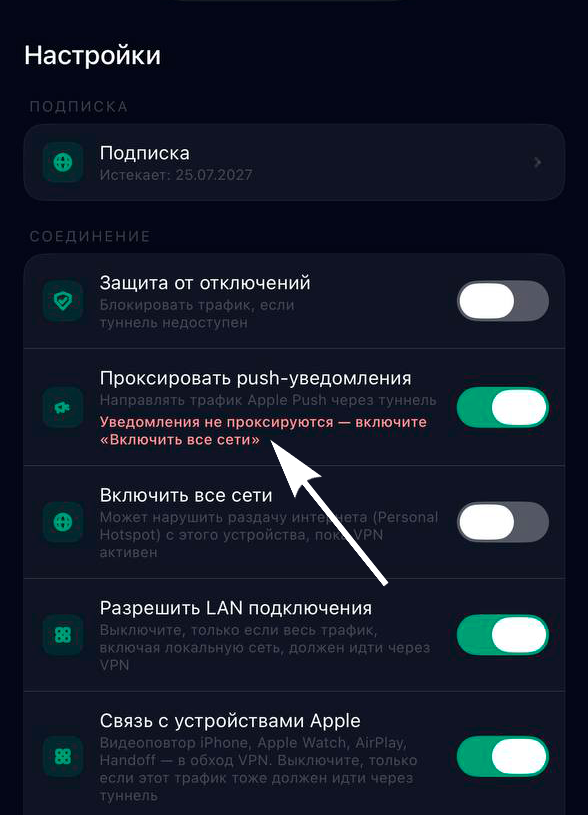
При активированном параметре «Включить все сети» на iOS в некоторых случаях может нарушаться работа раздачи интернета (Personal Hotspot). Если вам необходима раздача интернета, учитывайте эту особенность.
Готово! При активном VPN и включённых параметрах Rheonth Connect будет проксировать трафик, необходимый для доставки Push-уведомлений.
Отчет о совместимости и диагностика
Инженеры Rheonth регулярно проводят нагрузочное тестирование протоколов обхода блокировок (ТСПУ) в сетях федеральных операторов связи. Ниже приведен актуальный статус доступности сервиса.
Статус операторов связи
- МТС / Билайн / Мегафон: Работа стабильная.
- Yota / Tele2, Т-Мобайл: Работа стабильная.
- Ростелеком (Мобильный): Работа с ограничениями (см. примечание).
В сети данного оператора фиксируется аномальное поведение DPI-оборудования. Наблюдается селективная доступность узлов: сервер может работать на одном устройстве и быть недоступным на другом, находящемся рядом. Это не является сбоем сервиса, а следствием агрессивных алгоритмов фильтрации оператора.
Топология серверов и выбор узла
В интерфейсе приложения список серверов сегментирован в зависимости от вашего тарифного плана и используемого провайдера.
💎 Тариф Ultra
-
🚀 Рекомендуемые сервера для обхода белых
списков:
Самые первые сервера в списке с пометкой "Мгновенный". Они обеспечивают обход белых списков и блокировок на всех операторах мобильного интернета на максимальной скорости без задержек.
Идеально подходит для: онлайн-игр, стриминга, потокового видео 4K, тяжелых загрузок и нестабильных соединений.
Диагностика соединения (Ping-тест)
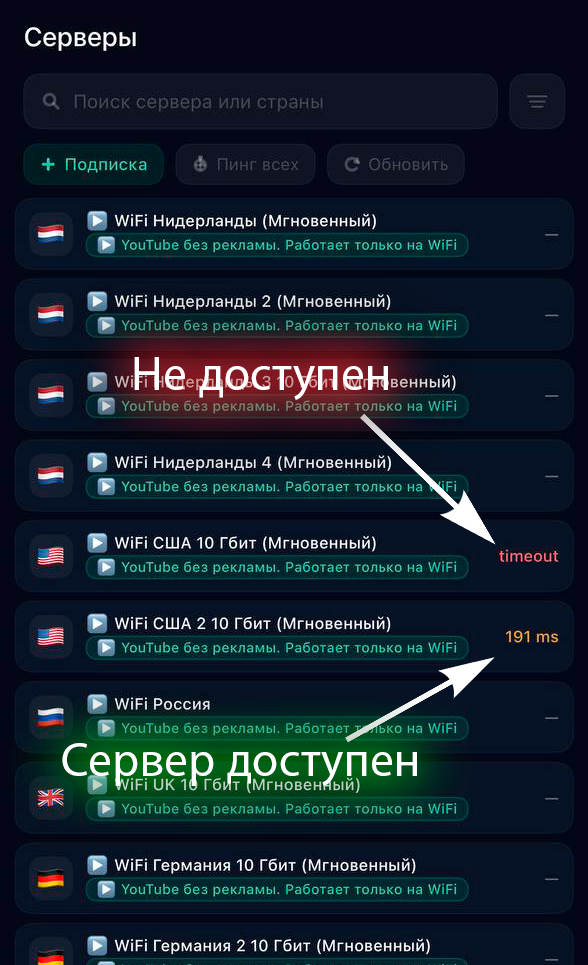
Наиболее надежный способ определить рабочий сервер для вашего текущего соединения — проверка задержки (Latency).
В интерфейсе клиента нажмите кнопку «Пинг всех» (секундомер 🕛).
- Числовое значение (например, 150 ms): Сервер доступен и готов к подключению.
- Значение «Timeout»: Сервер заблокирован вашим провайдером или недоступен в данный момент. Выберите другой узел.
Политики использования и соглашения
Операционные ограничения и лимиты
Наши условия разработаны для поддержания высокого качества обслуживания всех пользователей.
- Индивидуальная лицензия: Одна подписка предназначена для использования одним физическим лицом или в рамках одной семьи.
- Лимит одновременных подключений: Не более 10 активных сессий с разных устройств в рамках одной подписки.
- Запрет на коммерческое распространение: Запрещено перепродавать, публиковать или иным образом распространять ключи доступа и конфигурации третьим лицам.
Запрещённые виды деятельности
Сервис не может быть использован для действий, нарушающих законодательство Российской Федерации или причиняющих вред другим лицам и инфраструктурам:
- Рассылка спама, фишинговых писем или участие в ботнетах.
- Организация или участие в DDoS-атаках и иных сетевых атаках.
- Распространение вредоносного ПО, вирусов, троянов.
- Неавторизованный доступ к компьютерным системам (взлом).
- Распространение контента, связанного с терроризмом, детской порнографией или крайними формами насилия.
Техническая поддержка
Мы обеспечиваем многоуровневую поддержку наших клиентов. Прежде чем обратиться, проверьте раздел «Частые вопросы» в нашем боте.
Каналы связи
Telegram для поддержки: @rheont_vpn_support — Основной канал для решения технических вопросов и консультаций. Среднее время ответа — 15 минут.
Электронная почта: contact.rheonth@yandex.ru
— Для официальных запросов, жалоб и бизнес-предложений.
База знаний: Постоянно обновляемая документация с ответами на большинство вопросов.
Время работы приоритетной поддержки: круглосуточно, 7 дней в неделю. Время реакции по SLA — не более 1 часа для критических инцидентов.